Traga seu CRM para o GHL sem refazer nada na mão.
Em poucos minutos a gente copia seus contatos, negócios, funis e automações. Você revisa tudo antes, e nada é apagado da Kommo.
De onde vêm os seus dados?
crm.rdstation.com é o CRM, app.rdstation.com.br é o Marketing.Como funciona
O que vem junto
- Contatos, com telefone, e-mail, empresa e tags
- Negócios, na etapa certa, com valor, responsável, ganho e perdido
- Funis e etapas, com os mesmos nomes
- Campos personalizados e os valores de cada contato
- Notas e tarefas
- Leads, com e-mail, telefone, empresa, cargo, cidade e tags
- Estágio no funil (Lead, Lead Qualificado, Cliente) vira um funil no GHL
- Conversões viram tags, e quem descadastrou entra sem receber e-mail
- E-mails viram modelos de e-mail do GHL
- Fluxos de automação, criados como rascunho para você revisar
- Automações (Salesbot e Digital Pipeline), criadas como rascunho para você revisar
- Empresas, produtos do negócio, fonte e motivo de perda
O que não vem
- Histórico de conversas do WhatsApp e Instagram. A Kommo não deixa exportar.
- Automações e fluxos da RD Station: a API da RD não deixa ler. Recrie no GHL.
- Histórico de mudança de etapa e consentimento LGPD.
- Landing pages, formulários e pop-ups. Recrie no GHL (os fluxos que dependem deles ficam marcados).
- Relatórios, histórico de envios e o registro da base legal (LGPD).
- Canais conectados e integrações. Você conecta de novo no GHL.
 ParaGHL
Conecte sua Kommo.
Precisamos de duas coisas: o endereço da sua conta e uma chave de acesso. Leva uns 2 minutos.
É o que aparece lá em cima no navegador quando você abre a Kommo. Pode colar do jeito que estiver.
Como pegar a chave de acesso (passo a passo)
- Na Kommo, clique em Configurações (a engrenagem no menu da esquerda) e depois em Central de integrações, no fim da lista. No canto de cima, à direita, clique em + Criar integração.
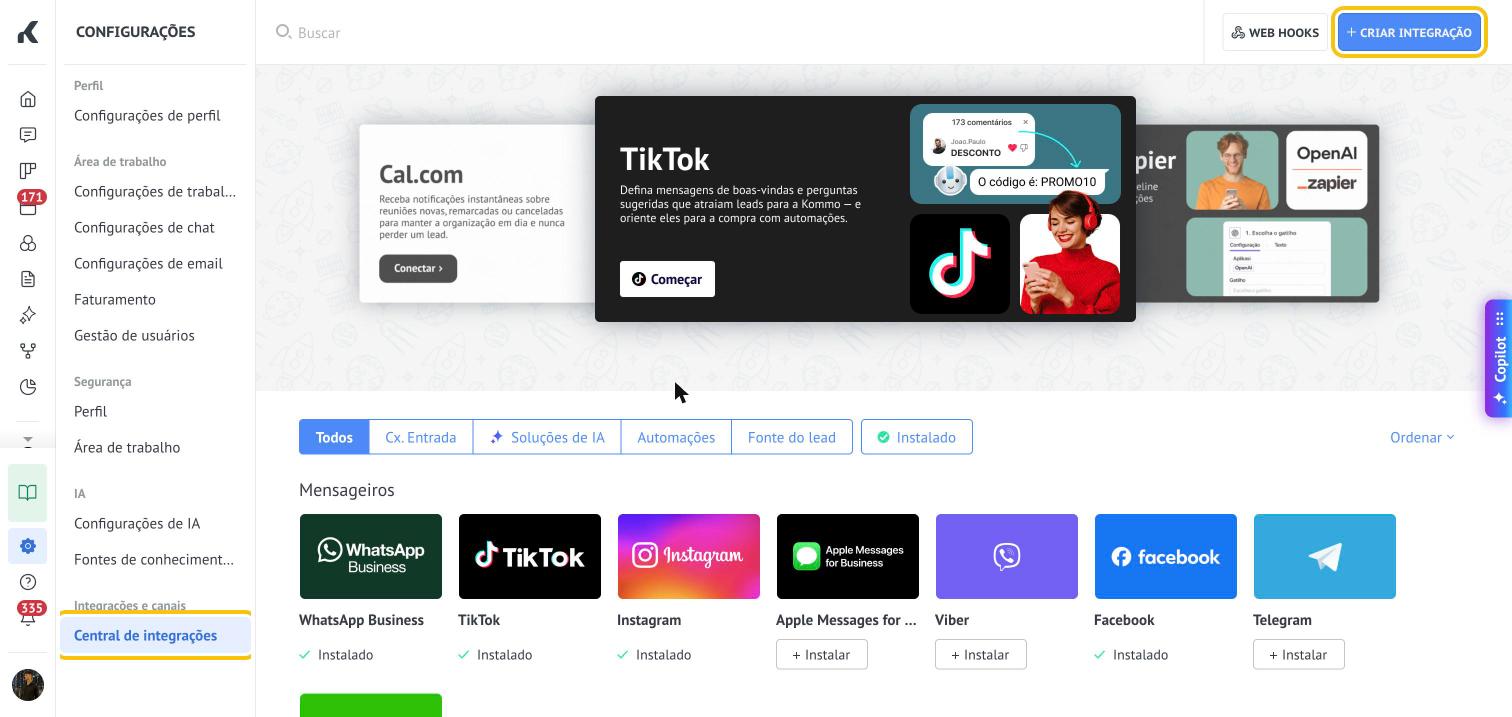
Os dois lugares para clicar estão marcados em amarelo. - Preencha só três coisas: URL de redirecionamento = https://example.com (é obrigatório, mas não é usado), Nome da integração = Migrador GHL e uma Descrição qualquer. Deixe Permitir acesso: Todos marcado e não mexa no resto. Clique em Salvar.
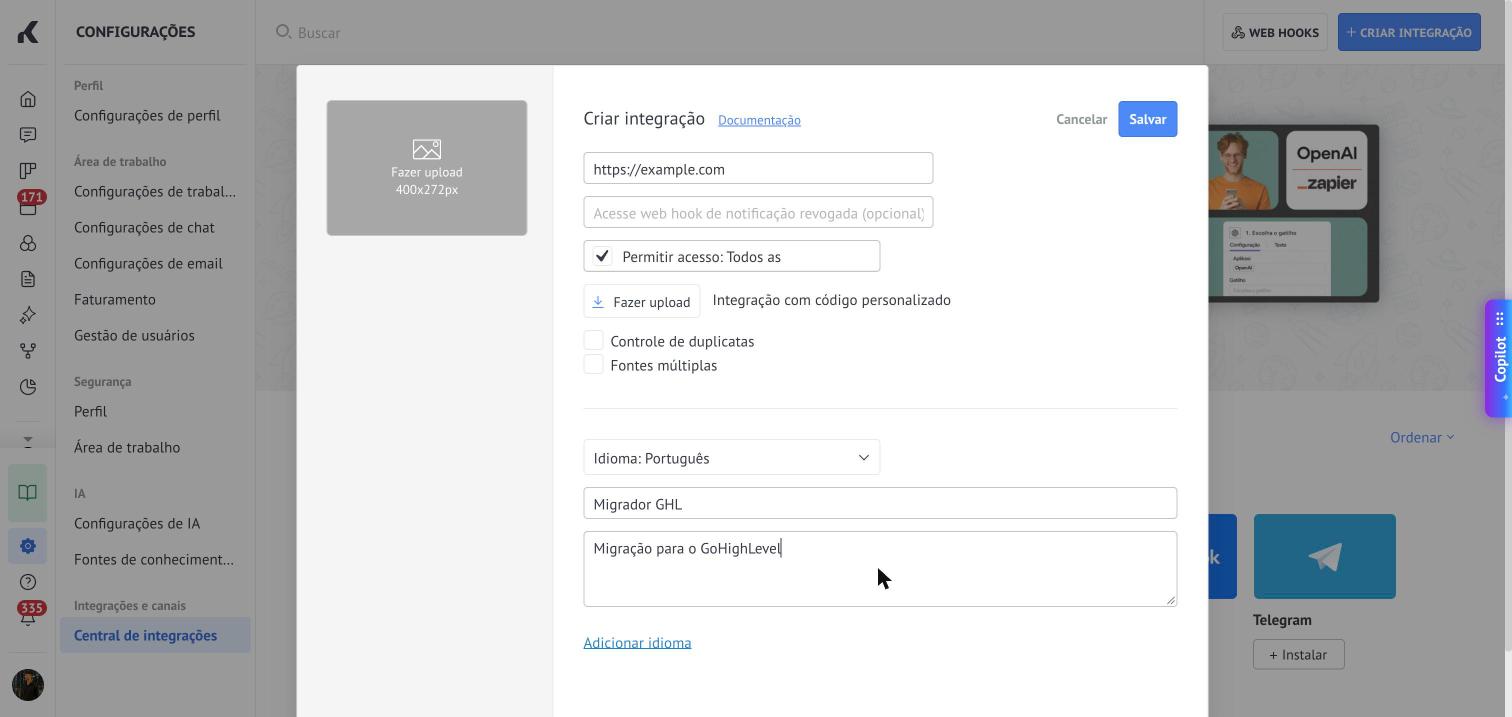
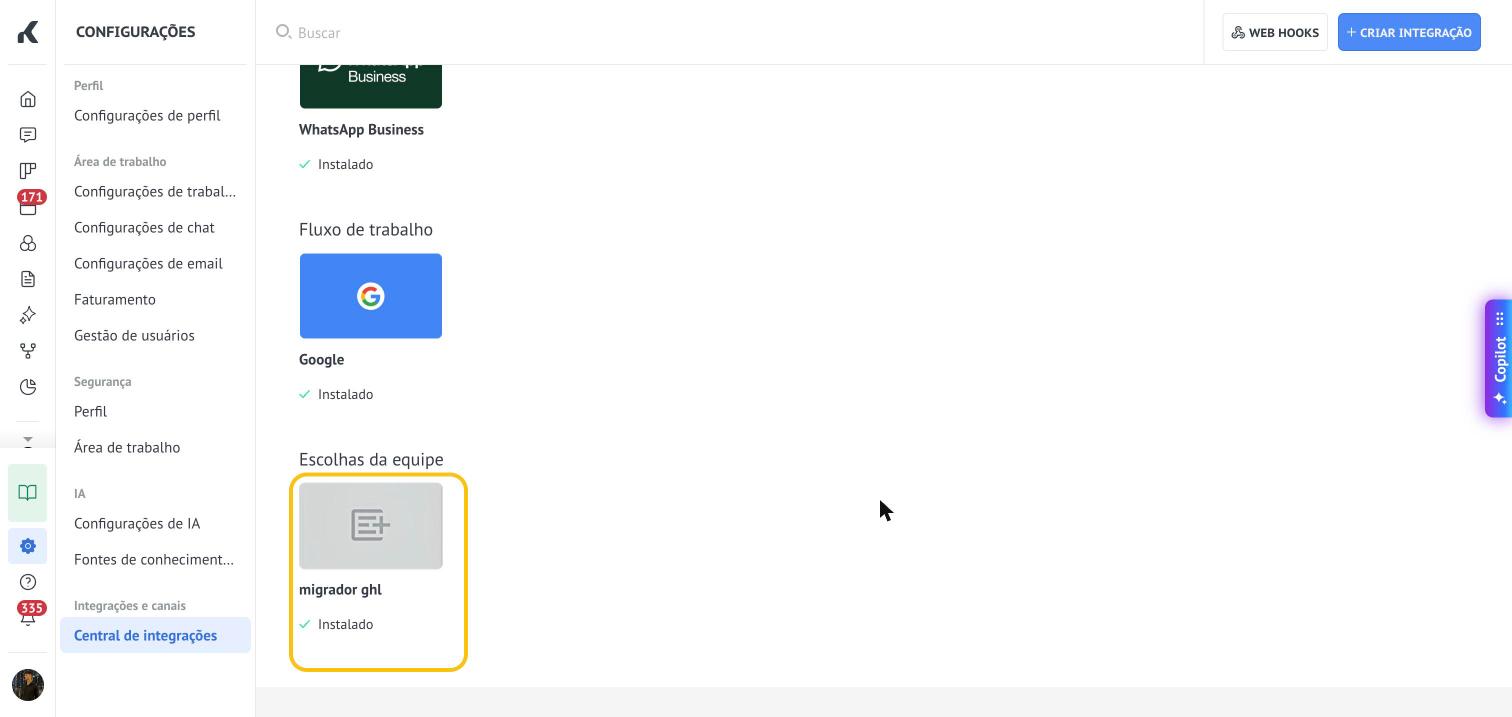
Web hook, "Fazer upload", "Controle de duplicatas" e "Fontes múltiplas" ficam como estão. - A integração aparece na aba Instalado, em "Escolhas da equipe". Se a janela dela não abrir sozinha, clique nela.
- Vá na aba Chaves e escopos e clique em Gerar token de longa duração. Ignore "Chave secreta", "ID de integração" e "Código de autorização".
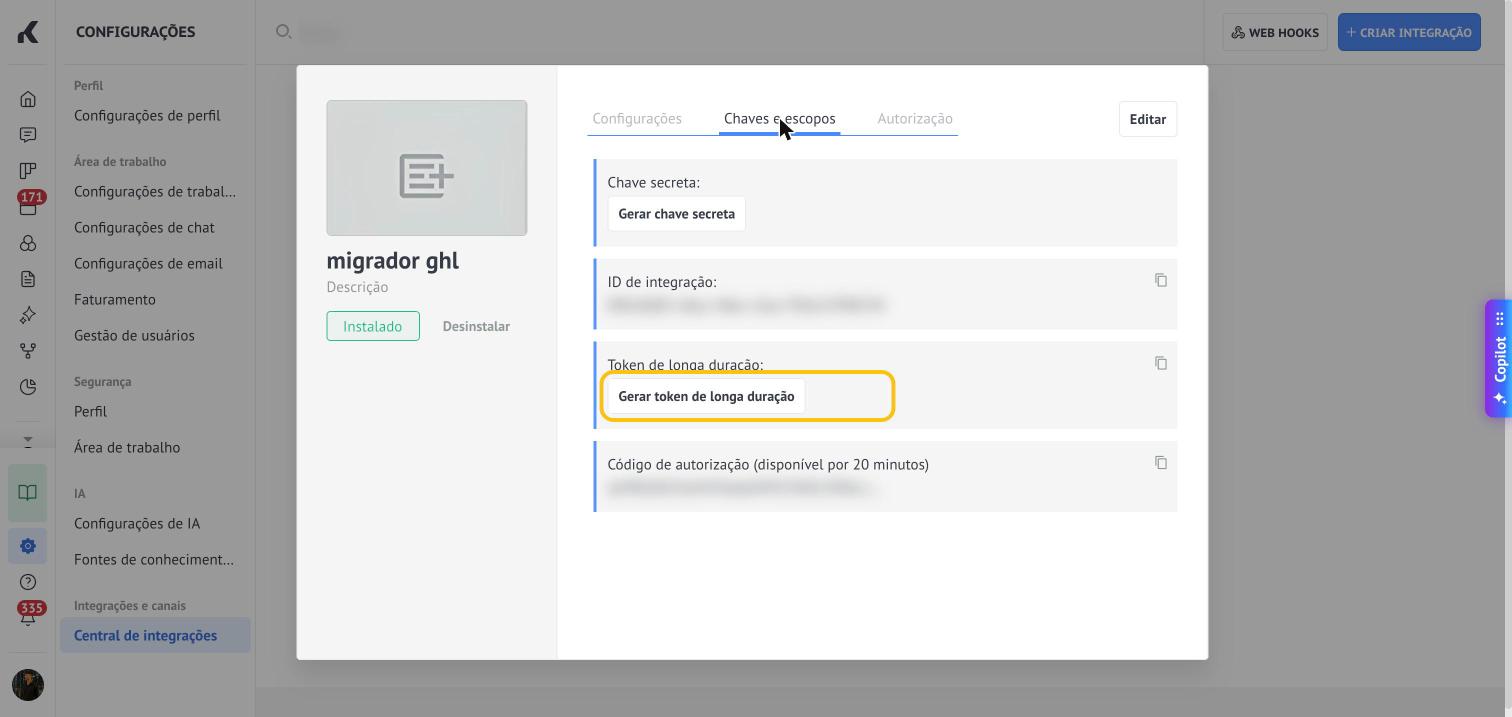
As chaves deste print foram borradas de propósito. - Escolha a validade (1 mês basta), copie o texto longo que aparecer e cole aqui embaixo. Ele só aparece uma vez: se perder, gere outro.
- Precisa ser administrador da conta Kommo. Depois da migração, você pode desinstalar essa integração (botão Desinstalar, na mesma janela).
Fica só na memória deste programa enquanto ele estiver aberto.
 CRMParaGHL
Conecte sua RD Station.
Só precisamos de uma coisa: o token da sua conta do RD Station CRM. Leva 1 minuto.
Como pegar o token (passo a passo)
- Entre no RD Station CRM (crm.rdstation.com) com um usuário administrador.
- No canto de cima, à direita, clique na setinha ao lado do seu nome e depois em Perfil.
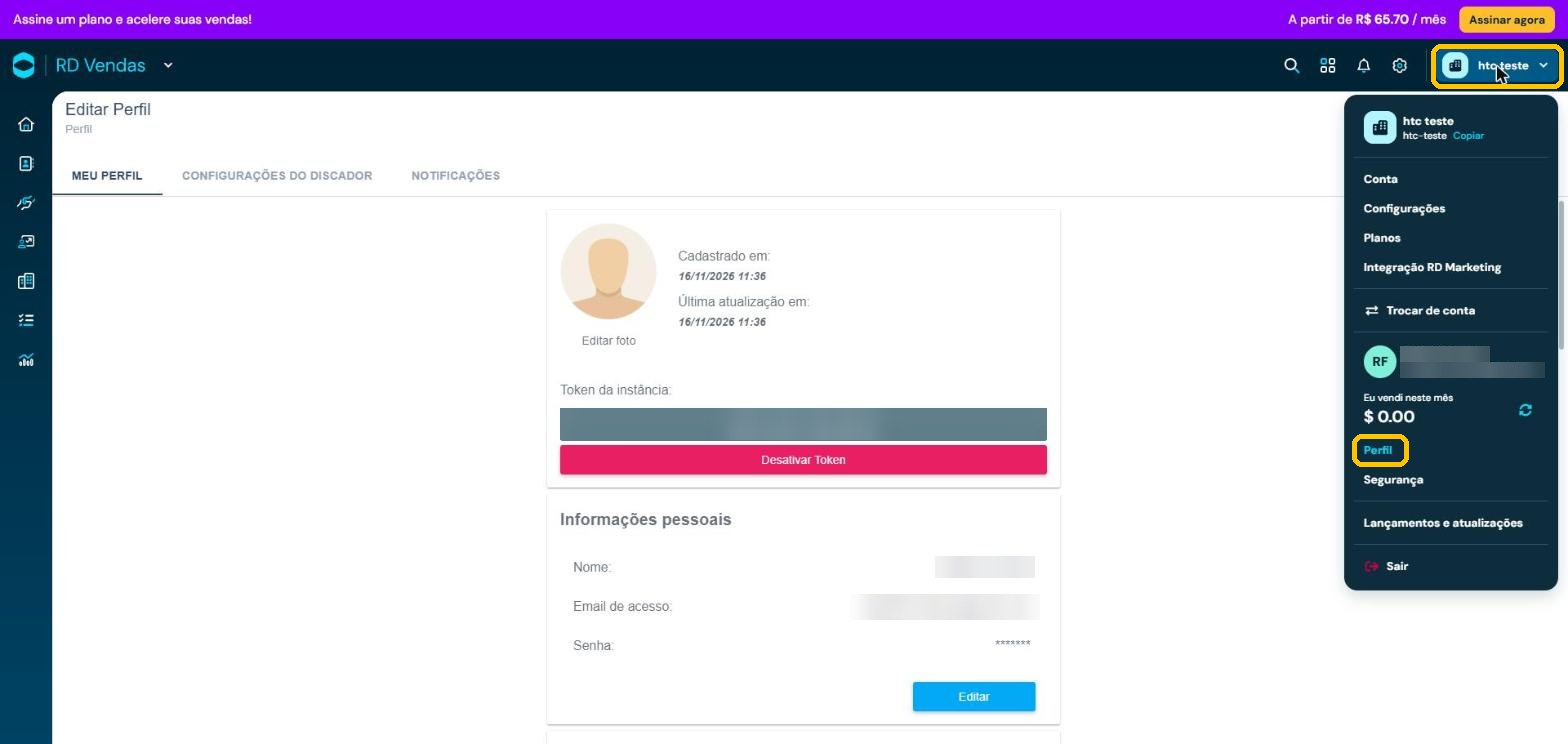
Os dois lugares para clicar estão marcados em amarelo. - Na tela do perfil aparece o Token da instância, na faixa cinza. Selecione o texto inteiro e copie.
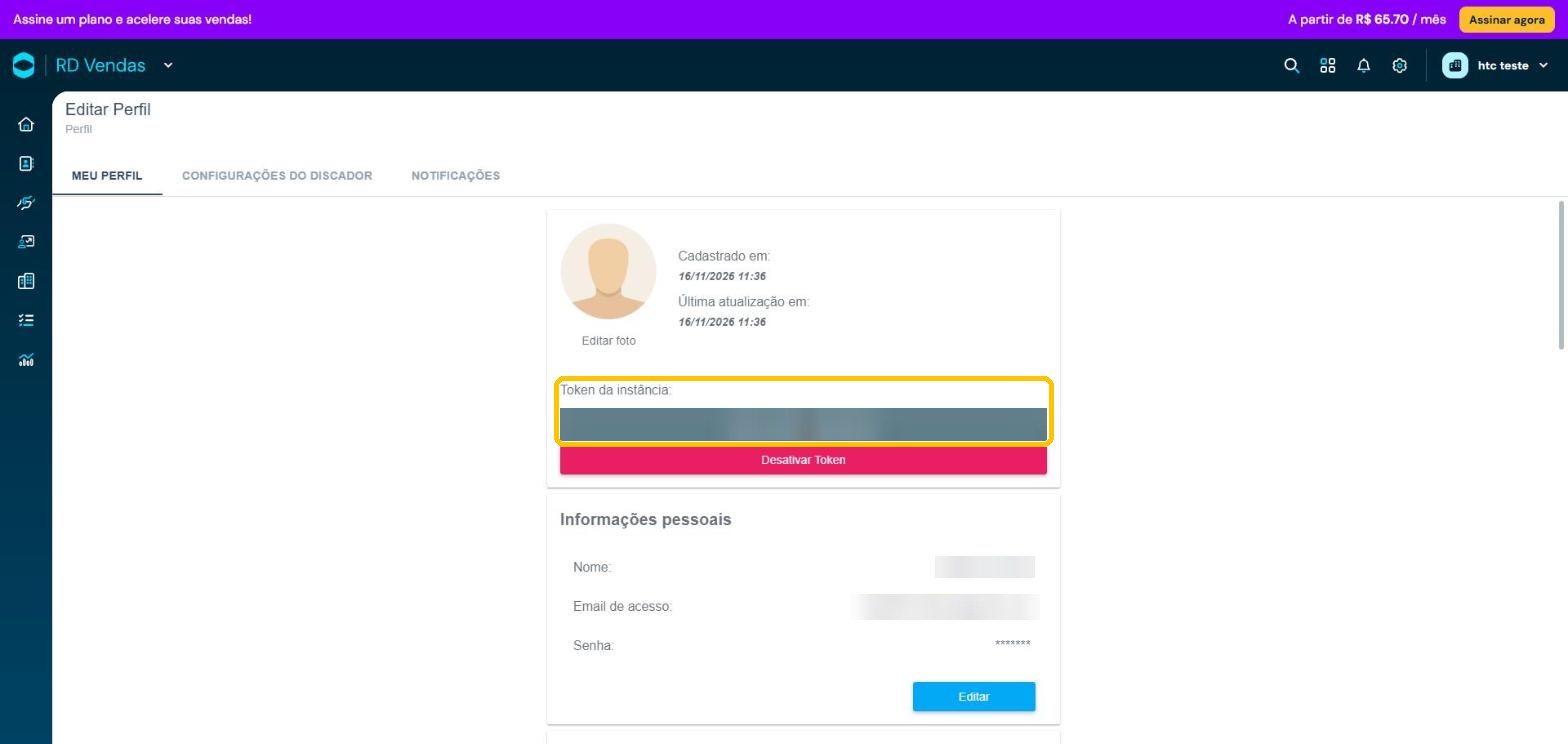
O token e o e-mail deste print foram borrados de propósito. Não clique em Desativar Token. - Cole aqui embaixo. Esse token lê a conta toda, então não mande para ninguém. Depois da migração, você pode gerar um novo na mesma tela.
Fica só na memória deste programa enquanto ele estiver aberto.
MarketingParaGHLTraga a sua RD Station Marketing.
A RD Marketing não tem chave de acesso como as outras. São duas coisas rápidas, sem código: um favorito para os fluxos e e-mails, e o arquivo dos leads.
1. Fluxos, e-mails e campos.
Não consegui arrastar
- Clique em Copiar o favorito aqui em cima.
- Aperte Cmd + Option + B (no Windows: Ctrl + Shift + O), clique nos três pontinhos ⋮ e em Adicionar novo favorito.
- Em Nome, escreva Exportar da RD Marketing. Em URL, cole. Clique em Salvar.
2. O arquivo dos leads.
- Na RD Marketing, abra a Base de Leads (ícone de pessoa no menu da esquerda). Clique em Ações e depois em Exportar base de Leads.
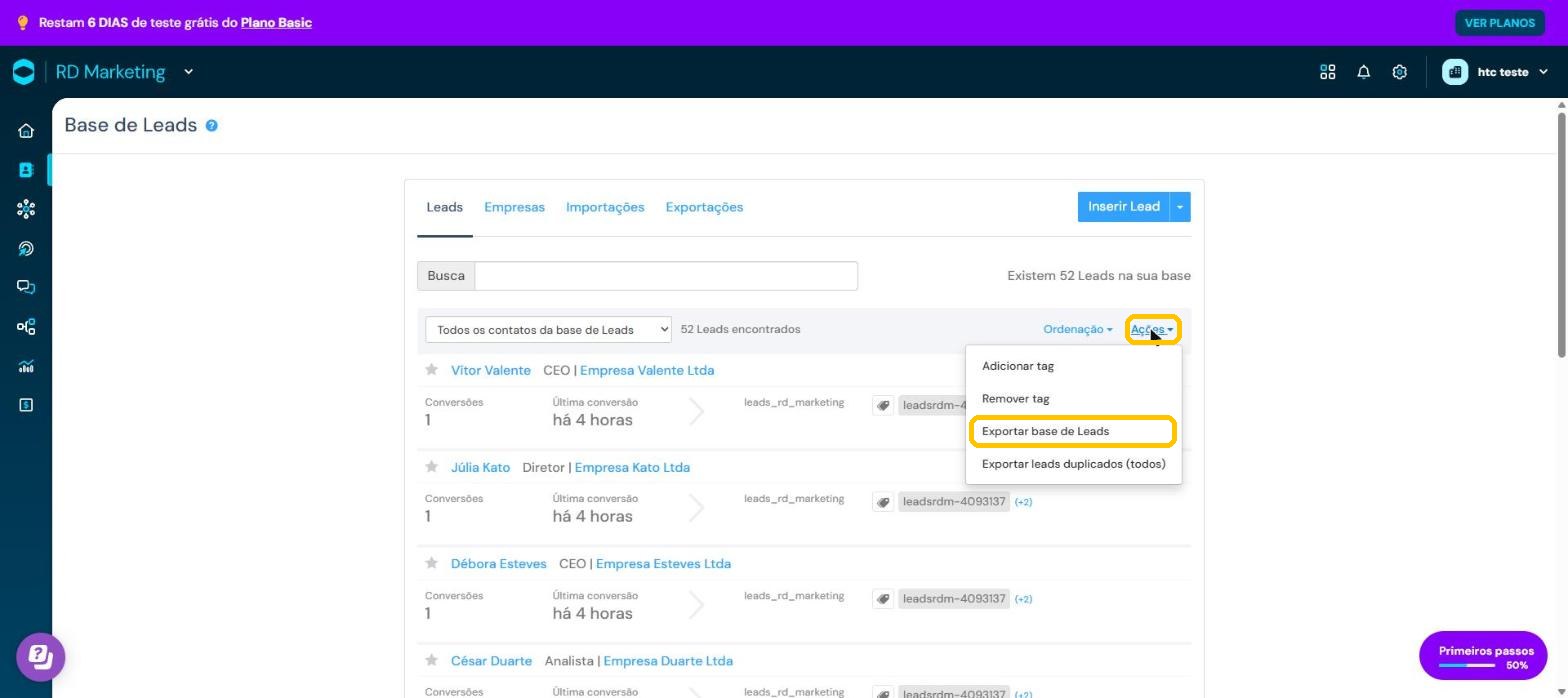
- Marque Selecionar todos (assim vêm todos os campos) e clique em Avançar.
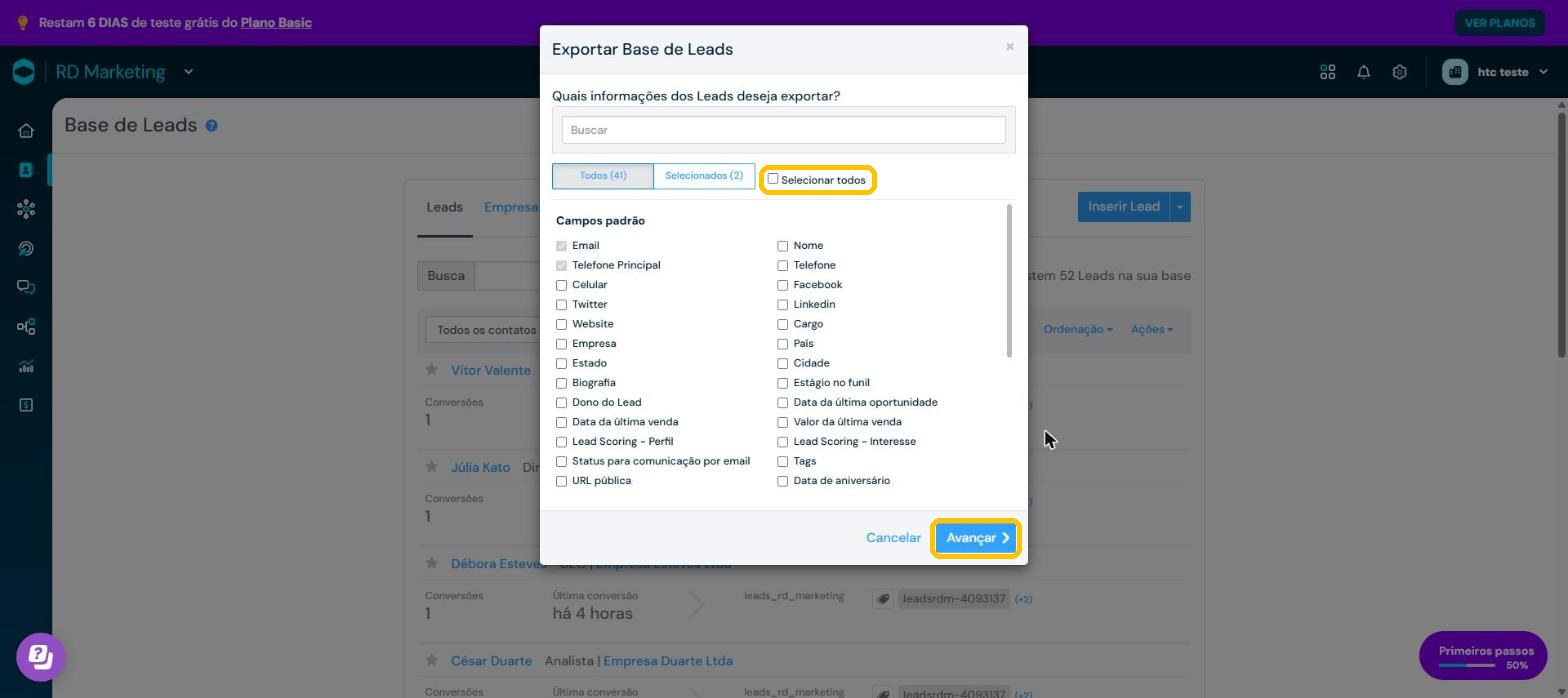
- Deixe o formato como está e clique em Exportar.
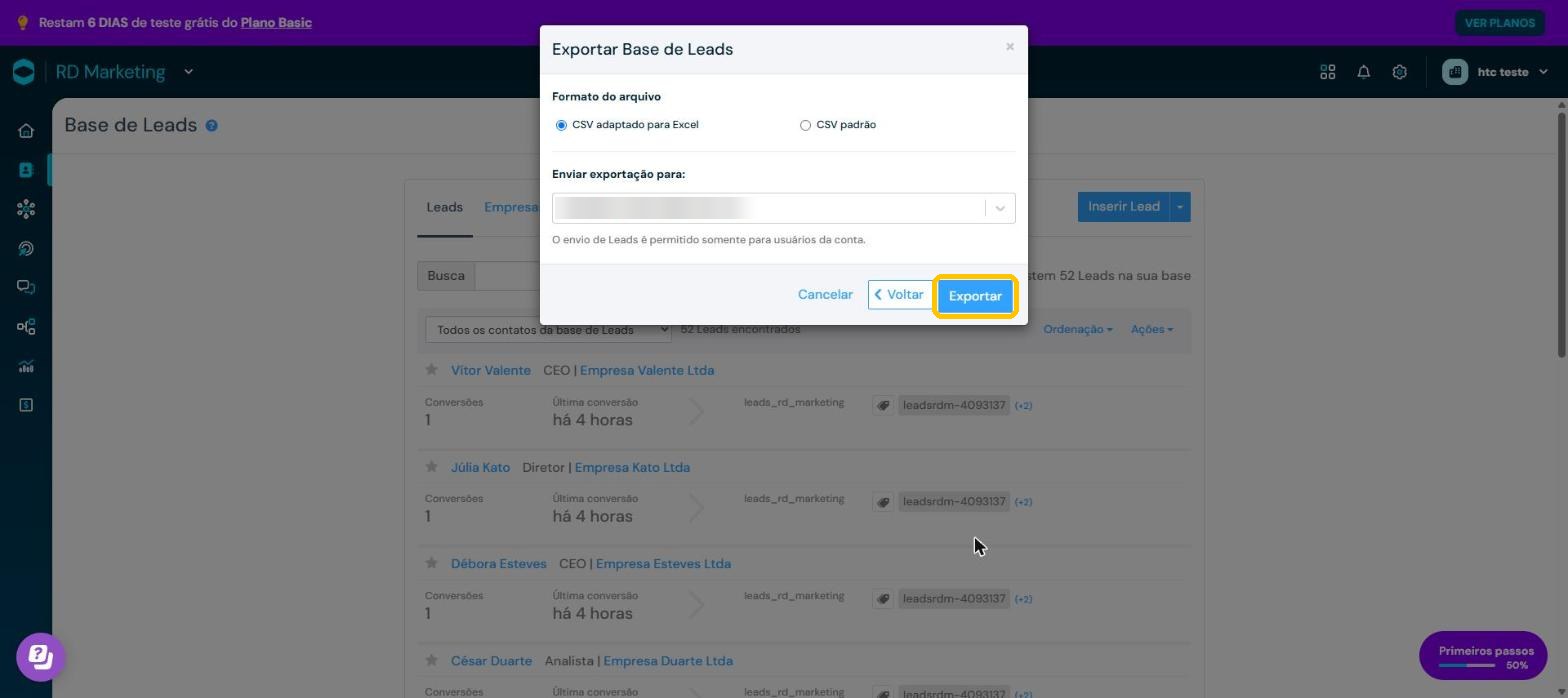
A RD também manda uma cópia para o seu e-mail. - Clique em Acompanhar progresso. Em um ou dois minutos aparece Finalizada na aba Exportações: clique em Baixar e solte aqui embaixo o arquivo que baixou. Pode ser o .zip mesmo, não precisa abrir.
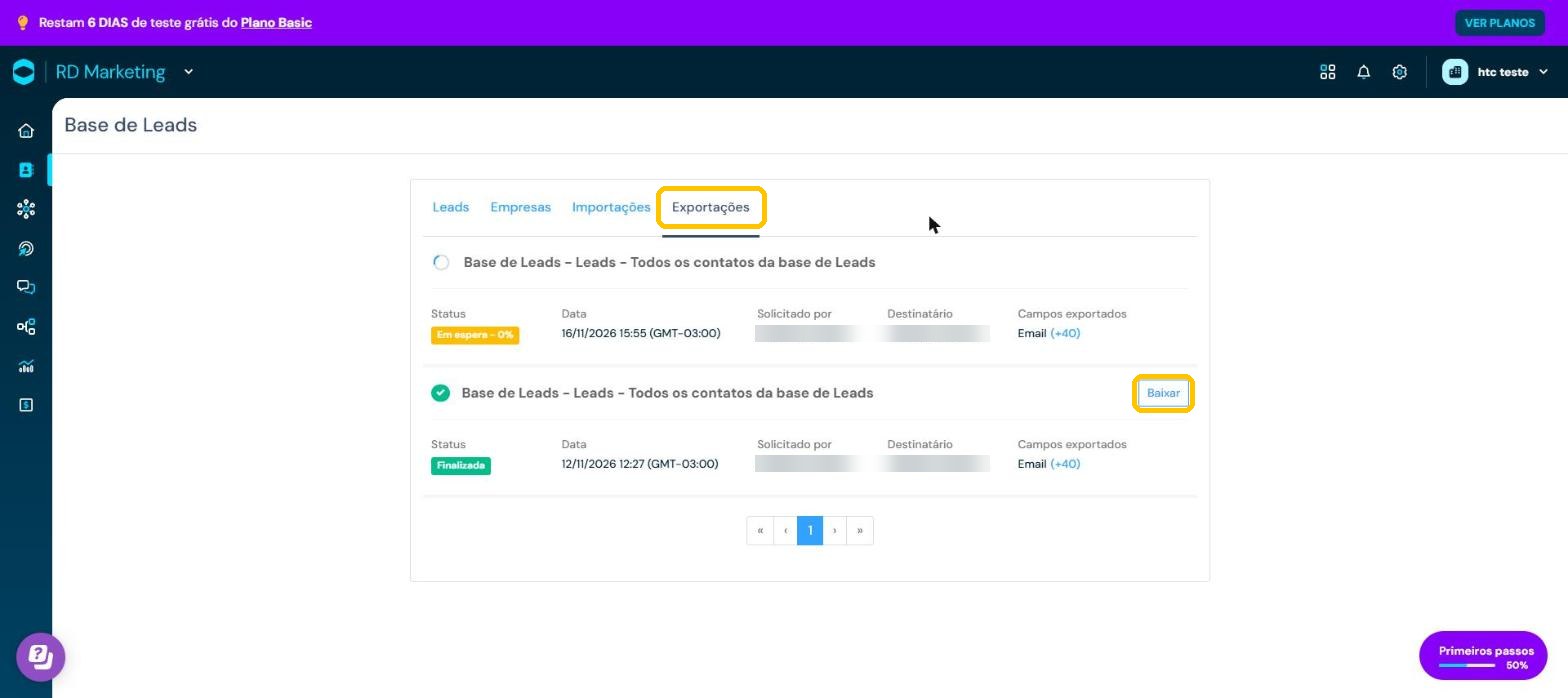
Se ainda estiver "Em espera", espere um pouco e recarregue a página.
O arquivo dos leads é obrigatório. O favorito é opcional, mas sem ele não vêm os fluxos, os e-mails nem o tipo certo dos campos.
Para qual subconta do GHL vai tudo?
Escolha a subconta do cliente. Nada é escrito ainda: antes você vê o resumo completo.
Primeiro, conecte o GHL.
Este migrador acessa o GHL com um token que você cria na sua conta. Ele fica só na memória do servidor enquanto você usa e não é salvo em disco.
Como criar o token (passo a passo)
- Entre no GHL com um usuário administrador e abra a subconta de destino (a do cliente).
- No menu da esquerda, clique em Configurações (Settings), lá embaixo. Depois em Integrações Privadas (Private Integrations). Se não aparecer, peça ao administrador da agência para liberar.
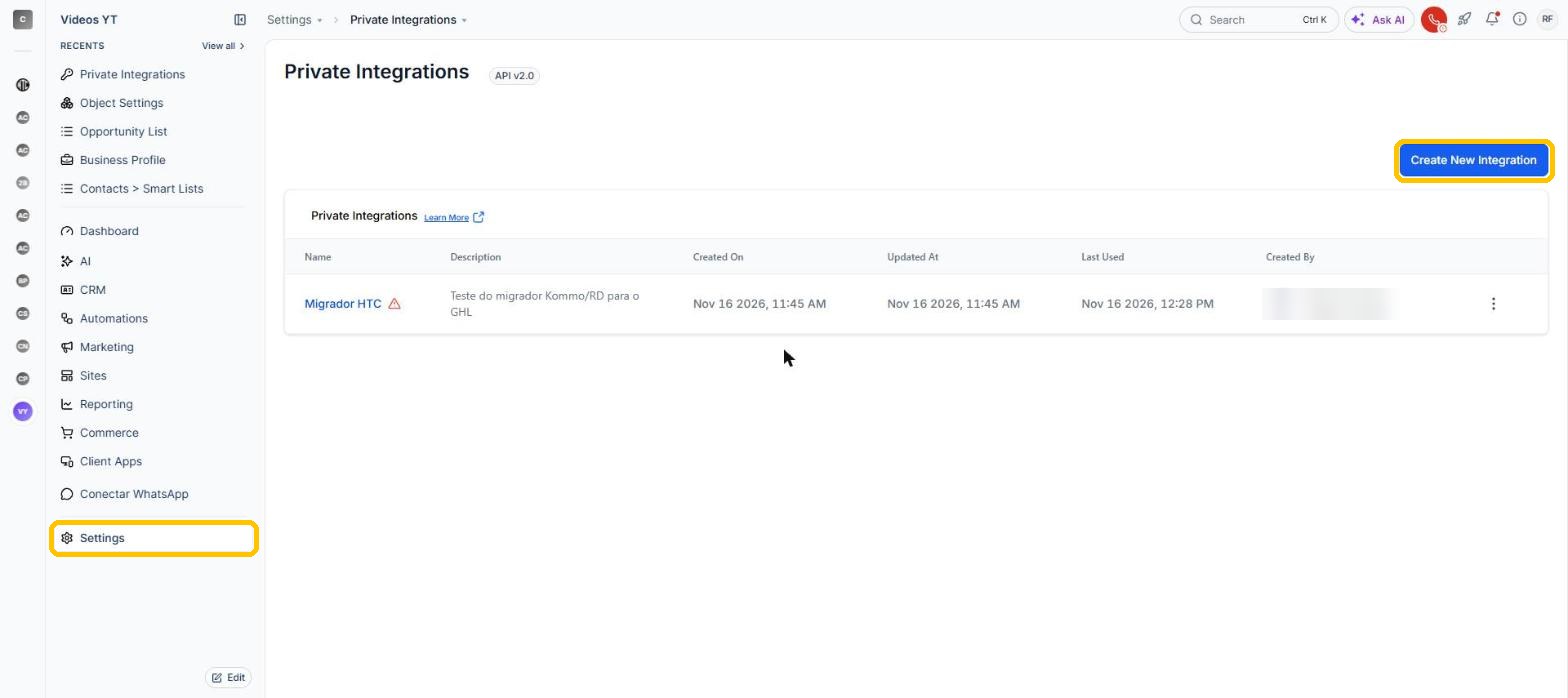
Settings no menu da esquerda e Create New Integration no canto de cima. - Clique em Criar nova integração. Dê um nome, por exemplo Migrador HTC, e clique em Next.
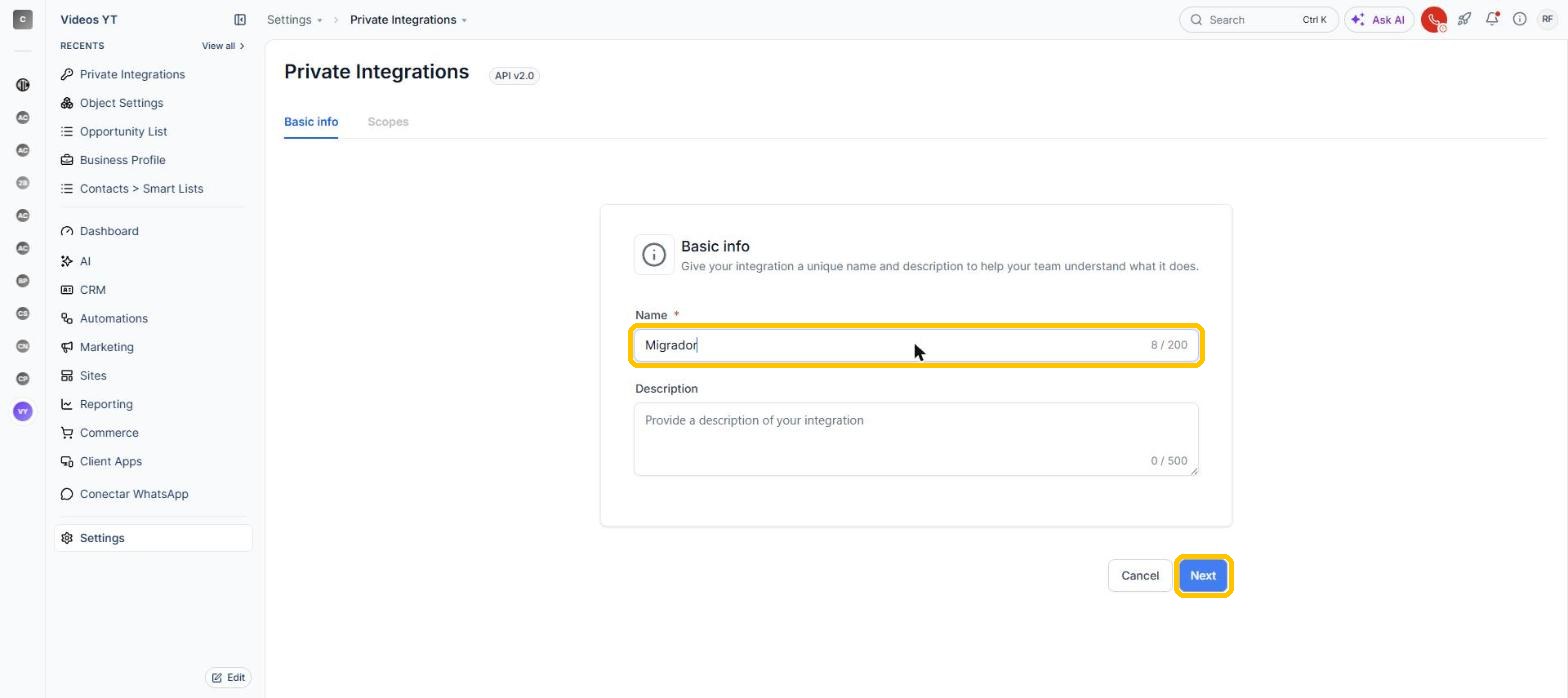
A descrição é opcional. - Clique em Select scopes e marque estes escopos (todos): . Dica: digite o nome de cada um na caixa para achar rápido. Se preferir, Select all também funciona.
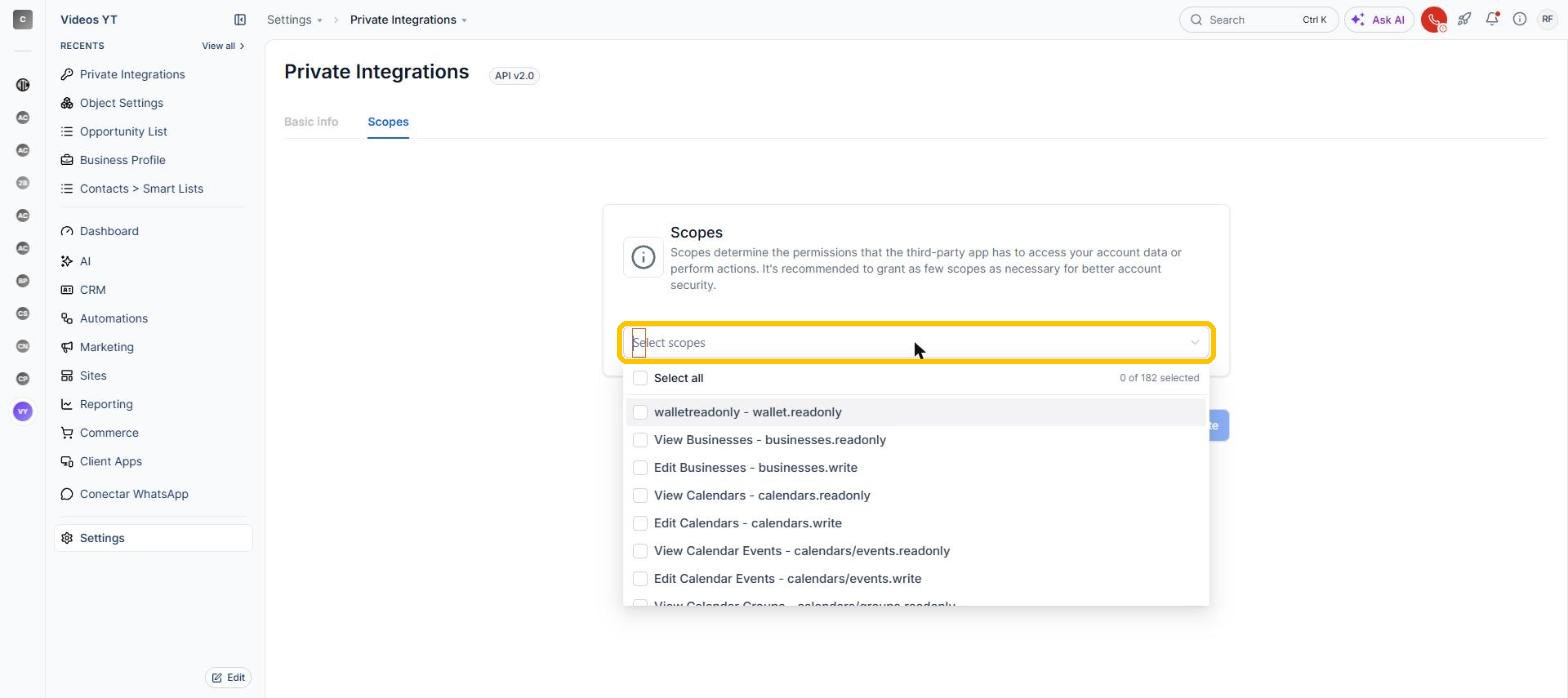
- Clique em Criar e copie o token que aparece. Ele começa com pit- e só aparece uma vez: se perder, gere outro.
- O ID da subconta (Location ID) está no endereço do navegador, logo depois de /location/. Também aparece em Configurações, Perfil da empresa.
- Terminou a migração? Você pode apagar a integração na mesma tela. O token para de funcionar na hora.
- Se você é da agência e prefere escolher a subconta numa lista, use a aba Token de agência. Ele precisa dos escopos .
Ligue as automações.
O token cria contatos, funis e campos. As automações, os modelos de chat e as listas precisam de mais um clique: um favorito que usa o login que você já tem no GHL. Ele não mostra nem guarda senha, e vale só enquanto você usa o migrador.
Não consegui arrastar
- Clique em Copiar o favorito aqui em cima.
- Aperte Cmd + Option + B (no Windows: Ctrl + Shift + O), clique nos três pontinhos ⋮ e em Adicionar novo favorito.
- Em Nome, escreva Conectar automações do GHL. Em URL, cole. Clique em Salvar.
Lendo sua Kommo.
Isso não altera nada na Kommo. Contas grandes podem levar alguns minutos.
Isso é o que vai para o GHL.
Confira com calma. Nada foi escrito no GHL ainda.
Traga os robôs e os gatilhos dos funis.
A chave de acesso não lê o Digital Pipeline, os Salesbots, os modelos, os segmentos nem as transmissões. Um botão resolve, sem código:
- Aperte Cmd + Shift + B (no Windows: Ctrl + Shift + B). Aparece uma faixa fina logo abaixo do endereço do site: é a barra de favoritos.
- Segure o botão amarelo com o mouse, leve até essa faixa e solte. Ele vira um favorito.
Não consegui arrastar
- Clique em Copiar o favorito aqui em cima.
- Aperte Cmd + Option + B (no Windows: Ctrl + Shift + O). Abre o Gerenciador de favoritos do Chrome.
- No canto de cima à direita dele, clique nos três pontinhos ⋮ e em Adicionar novo favorito.
- Em Nome, escreva Exportar da Kommo. Em URL, cole (Cmd + V). Clique em Salvar.
- Pronto: ele fica nos seus favoritos. Para usar, abra a Kommo e clique nele pelo menu Favoritos, lá no topo da tela do Mac.
O botão não funcionou? Use o jeito manual
- Clique em Copiar código.
- Na Kommo, aperte F12 (no Mac: Cmd + Option + J) e vá na aba Console.
- Cole e aperte Enter. Se o Chrome pedir, digite allow pasting antes. O código só lê, não altera nada.
- Abre uma janelinha e os dados chegam aqui sozinhos. Se a janelinha não abrir, ele baixa o arquivo kommo_automacoes.json: solte esse arquivo aqui embaixo.
Último passo: confirmar.
Vamos criar tudo na subconta . Pode rodar de novo depois sem duplicar nada, e tem botão para desfazer.
Migrando. Pode deixar aberto.
Não feche esta janela. Se cair a internet, é só clicar em migrar de novo: ele continua de onde parou.
Sua Kommo já está no GHL.
Abra a subconta e confira. As automações estão na pasta Kommo (importado), como rascunho.
Antes de publicar as automações
- Abra cada automação marcada para revisar e confira os pontos indicados.
- Conecte o WhatsApp ou o canal de mensagens na subconta.
- Convide a equipe com os mesmos e-mails da Kommo, para os responsáveis baterem.
- Quando estiver tudo certo, publique uma por uma.
Algo deu errado? Desfaça.
Apaga da subconta só o que este migrador criou: contatos, negócios, automações, funis e campos. O que já existia fica intacto. A Kommo não é tocada.